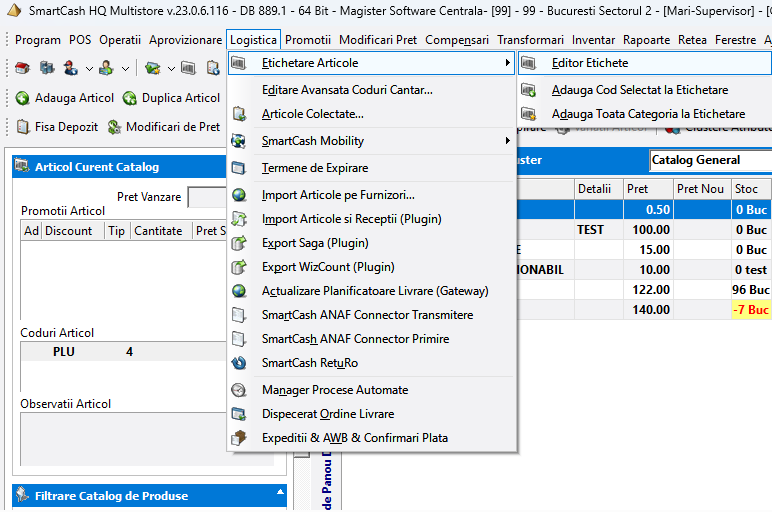
Modulul de editare și tipărire a etichetelor din SmartCash Shop este accesibil din meniul Logistică → Etichetare Articole → Editor Etichete. Acesta permite configurarea șabloanelor de etichetă, selectarea informațiilor ce vor fi imprimate, gestionarea listei articolelor pentru etichetare și imprimarea etichetelor pe imprimante dedicate sau pe imprimante grafice compatibile cu Windows.
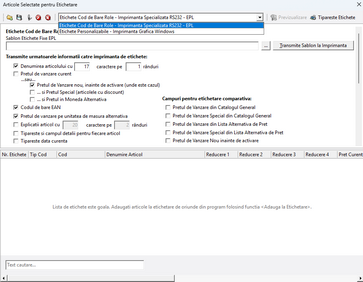
După accesarea modulului, utilizatorul poate selecta tipul de etichetă din lista derulantă. Sunt disponibile următoarele opțiuni:
1.Etichete Cod de Bare Role – Imprimantă Specializată RS232 – EPL destinată imprimantelor industriale de etichete;
2.Etichete Personalizabile – Imprimantă Grafică Windows destinată imprimantelor clasice Windows.
Interfata disponibila la selectie Etichete Cod de Bare Role Interfata disponibila la selectie Etichete Personalizabile
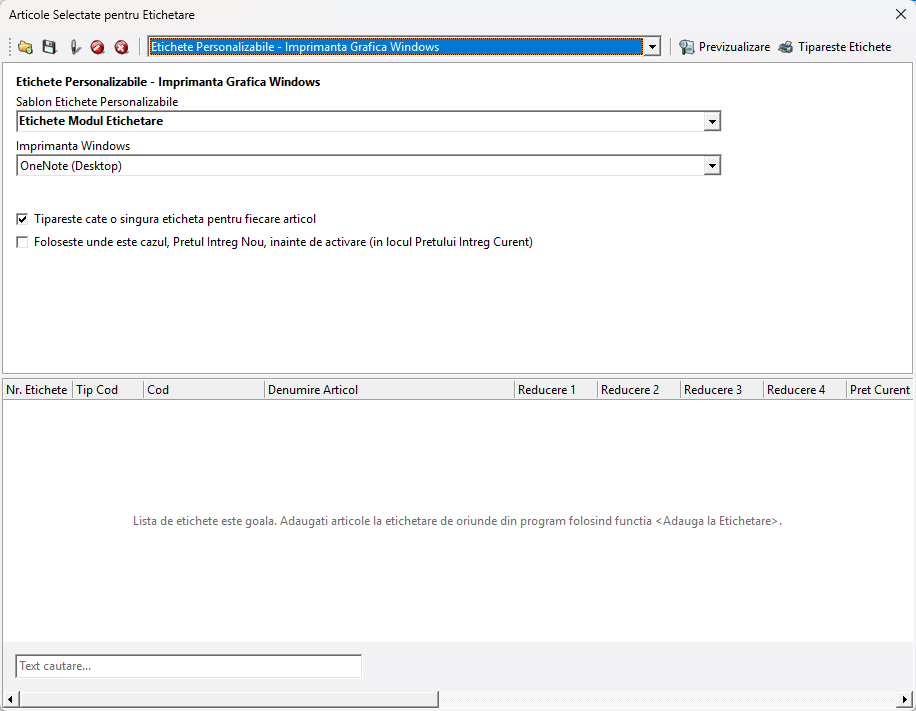
În partea superioară sunt disponibile mai multe butoane rapide:
Dosar (Deschidere): Permite încărcarea unei configurații sau a unei liste existente de etichete.
Salvare: Salvează configurația curentă.
Imprimantă: Deschide configurarea imprimantei.
Ștergere: Elimină lista curentă de etichete.
Previzualizare: Generează o previzualizare înainte de imprimare.
Tipărește Etichete: Trimite etichetele către imprimanta selectată..
1.Etichete Cod de Bare Role – Imprimantă Specializată RS232 – EPL destinată imprimantelor industriale de etichete
Această interfață este destinată tipăririi etichetelor pe imprimante specializate de etichete (de exemplu Zebra sau alte modele compatibile cu limbajul EPL și comunicație RS232). Ea permite configurarea conținutului fiecărei etichete, alegerea informațiilor care vor apărea pe aceasta și transmiterea șablonului direct către imprimanta de etichete.
Aceasta variantă este utilizată atunci când etichetele sunt tipărite pe imprimante dedicate de etichete, care folosesc șabloane EPL încărcate în imprimantă și comunică prin port serial sau alte interfețe compatibile.
Șablon Etichete Fixe EPL
Sub selectorul principal există câmpul Șablon Etichete Fixe EPL, acesta reprezintă modelul de etichetă care va fi utilizat la imprimare.
Prin apăsarea butonului cu "...", utilizatorul poate selecta fișierul șablon dorit.
Acest lucru permite folosirea unor modele diferite pentru produse diferite sau pentru dimensiuni diferite de etichete.
Transmite Șablon la Imprimantă
Butonul Transmite Șablon la Imprimantă are rolul de a încărca șablonul EPL în memoria imprimantei.
Această operație este necesară atunci când:
•se utilizează un șablon nou;
•s-a modificat șablonul existent;
•imprimanta a fost resetată și nu mai conține șablonul.
După transmitere, imprimanta va utiliza acel șablon pentru toate etichetele generate ulterior.
Transmite următoarele informații către imprimanta de etichete
Aceasta este cea mai importantă secțiune a ferestrei, ea stabilește exact ce informații vor fi tipărite pe fiecare etichetă.
Denumirea articolului: Prima opțiune permite imprimarea denumirii produsului.
Lângă această opțiune există două câmpuri numerice:
•numărul maxim de caractere;
•numărul de rânduri.
Aceasta înseamnă că denumirea produsului va fi limitată la maximum 17 caractere și va ocupa un singur rând.
Dacă denumirea este mai lungă decât limita stabilită, aceasta va fi trunchiată sau împărțită în funcție de configurația șablonului.
Acest control este foarte important deoarece etichetele au dimensiuni reduse.
Prețul de vânzare curent
Această opțiune stabilește dacă pe etichetă va fi tipărit prețul curent al produsului.
Dacă este bifată, programul va transmite către imprimantă valoarea prețului activ din nomenclator.
Dacă nu este bifată, eticheta nu va conține informații despre preț.
Opțiuni pentru preț
Atunci când se tipărește prețul, pot fi activate și opțiuni suplimentare.
Prețul de vânzare nou, înainte de activare: Această opțiune este utilizată în special în campaniile de modificare a prețurilor. Ea permite tipărirea prețului care urmează să intre în vigoare, chiar dacă acesta nu este încă activ în sistem. Este utilă atunci când etichetele trebuie pregătite înainte de schimbarea oficială a prețurilor.
Prețul special (articole cu discount): Dacă produsul beneficiază de un preț promoțional, această opțiune permite afișarea lui pe etichetă. În acest fel clientul poate vedea prețul redus fără a mai consulta sistemul informatic.
Prețul în moneda alternativă: Unele societăți utilizează două monede pentru afișarea prețurilor. Prin activarea acestei opțiuni, pe etichetă se va tipări și prețul exprimat în moneda alternativă configurată în aplicație.
Codul de bare EAN: Această opțiune stabilește dacă pe etichetă va apărea codul de bare EAN.
Dacă este bifată:
•programul transmite codul produsului;
•imprimanta generează codul de bare;
•eticheta poate fi citită ulterior cu scannerul.
Aceasta este una dintre cele mai importante informații ale etichetei deoarece permite identificarea rapidă a produsului la casa de marcat sau în gestiune.
Prețul de vânzare pe unitatea de măsură alternativă: Unele produse sunt comercializate în mai multe unități de măsură.
Exemple:lei/kg, lei/litru, lei/metru.
Prin activarea acestei opțiuni se tipărește și acest preț suplimentar. Este util în special pentru: magazine alimentare, materiale de construcții, textile sau produse vrac.
Explicații articol: Această opțiune permite tipărirea unei descrieri suplimentare. Astfel, pe etichetă poate apărea un text explicativ, de exemplu: culoare, dimensiune, gramaj, specificații tehnice.
Tipărește și câmpul detalii pentru fiecare articol: Dacă produsul conține informații suplimentare în câmpul „Detalii”, acestea vor fi incluse pe etichetă. Este util atunci când descrierea standard nu este suficientă și este necesară afișarea unor informații adiționale.
Tipărește data curentă: Prin bifarea acestei opțiuni, eticheta va conține și data la care a fost imprimată. Aceasta este utilă pentru: urmărirea loturilor, verificarea actualității etichetelor si evidența operațiunilor de etichetare.
Câmpuri pentru etichetare comparativă: În partea dreaptă există o secțiune dedicată afișării mai multor tipuri de preț. Aceasta este utilizată în special în promoții. Sunt disponibile următoarele informații:
Prețul de Vânzare din Catalogul General: Afișează prețul standard definit în catalog.
Prețul de Vânzare Special din Catalogul General: Afișează prețul promoțional asociat catalogului general.
Prețul de Vânzare din Lista Alternativă de Preț: Permite afișarea unui preț provenit dintr-o listă alternativă.
Această funcție este utilizată atunci când există liste diferite pentru: distribuitori, clienți , promoții, magazine.
Prețul de Vânzare Special din Lista Alternativă de Preț: Afișează varianta promoțională a prețului din lista alternativă.
Prețul de Vânzare Nou înainte de activare: Tipărește noul preț configurat în sistem, chiar dacă acesta nu este încă activ. Această opțiune este foarte utilă înaintea schimbărilor de preț programate.
2. Etichete Personalizabile – Imprimantă Grafică Windows
Această interfață este utilizată pentru imprimarea etichetelor pe orice imprimantă instalată în Windows.
Spre deosebire de varianta EPL, aici etichetele sunt desenate grafic de aplicație și nu este necesară încărcarea unui șablon în imprimantă.
Șablon Etichete Personalizabile
Acest câmp permite alegerea modelului de etichetă care va fi utilizat la imprimare.
Șablonul stabilește:
•dimensiunea etichetei;
•poziționarea elementelor;
•fonturile;
•codul de bare;
•imaginile;
•alte elemente grafice.
Utilizatorul poate avea mai multe șabloane pentru diferite tipuri de etichete.
Imprimanta Windows
Acest câmp permite selectarea imprimantei instalate în sistemul de operare. La imprimare, toate etichetele vor fi trimise către această imprimantă.
Tipărește câte o singură etichetă pentru fiecare articol: Această opțiune stabilește modul în care este calculat numărul de etichete.
Dacă este activată, pentru fiecare articol din listă va fi imprimată exact o etichetă, indiferent de cantitatea existentă în document sau în gestiune.
Este cea mai utilizată opțiune atunci când se dorește etichetarea produselor individuale.
Folosește, unde este cazul, Prețul Întreg Nou înainte de activare: Această opțiune permite utilizarea noului preț configurat în sistem, chiar dacă acesta nu este încă activ. Este destinată pregătirii etichetelor înaintea unei modificări generale de preț. Dacă produsul nu are configurat un preț nou, programul utilizează automat prețul curent.
Lista articolelor
În partea inferioară este afișată lista produselor care urmează să fie tipărite. Pentru fiecare articol sunt afișate coloanele:
•Nr. Etichetă;
•Tip Cod;
•Cod;
•Denumire articol;
•Reducere 1;
•Reducere 2;
•Reducere 3;
•Reducere 4;
•Preț Curent;
•Pret Nou;
•Pret Special;
•UM Vanzare;
•Cant Minima1;
•Cant minima 2;
•Cant minima3;
•Cant minima4;
•Pret /UM Alternativa;
•Observatii.
Această listă permite verificarea tuturor produselor înainte de imprimare.
Cautare
În partea de jos există câmpul Text căutare. Acesta permite găsirea rapidă a unui produs din lista de etichetare atunci când aceasta conține multe articole.
Diferența dintre cele două interfețe
Cele două interfețe au același scop – tipărirea etichetelor pentru articole – însă diferă prin modul de imprimare și nivelul de configurare.
•Etichete Cod de Bare Role – Imprimantă Specializată RS232 – EPL este destinată imprimantelor profesionale de etichete și oferă control asupra informațiilor transmise către imprimantă, folosind șabloane EPL încărcate în memoria acesteia. Este soluția recomandată pentru volume mari de tipărire și pentru etichete autocolante pe rolă.
•Etichete Personalizabile – Imprimantă Grafică Windows utilizează imprimantele instalate în sistemul de operare Windows și generează etichetele direct din aplicație, fără a necesita șabloane EPL. Este mai flexibilă pentru utilizatorii care tipăresc ocazional sau folosesc imprimante office standard și permite utilizarea unor șabloane grafice personalizabile.
Selectarea articolelor din Catalogul de Produse
Pentru selectarea articolelor pentru etichetare, din catalogul de produse se poate folosi una din metodele prezentate mai jos:
Se selecteaza articolul dorit pentru etichetare din lista de articole. Din panoul Articol Catalog, situat sub lista de produse, se alege codul dorit din lista (un articol poate avea mai mult de un cod asociat) pentru respectivul produs si se efectueaza click-dreapta la mouse ca in figura de mai jos:
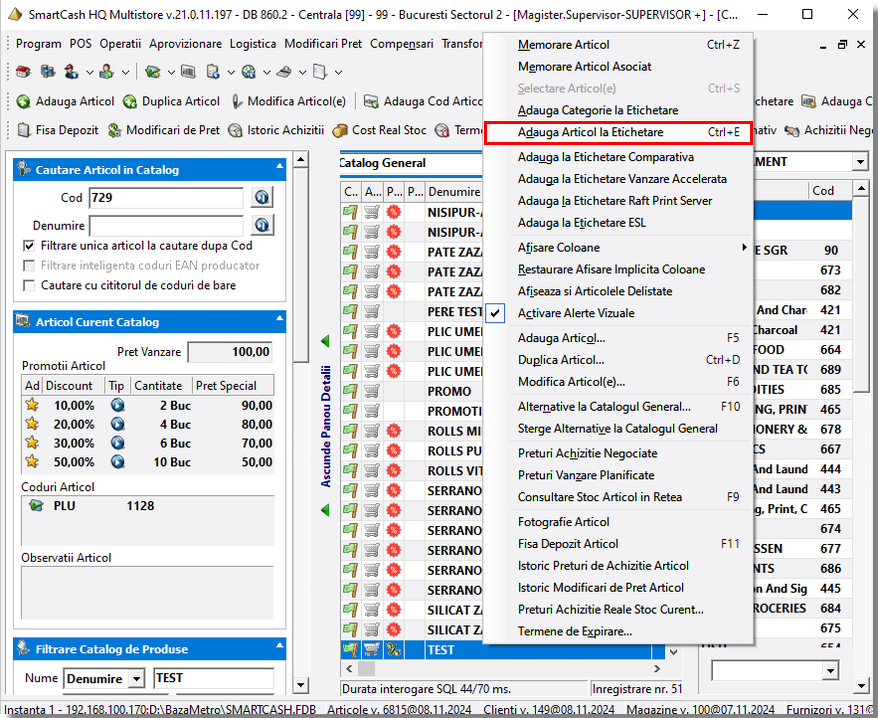
Se poate selecta numai codul curent sau se poate adauga la etichetare intreaga categorie curent selectata de articole. In acest caz, numarul de etichete va fi egal cu cantitatea existenta pe stoc la momentul respectiv.
In acelasi scop se pot utiliza si butoanele situate in dreapta panoului cu Articol Catalog  . De asemenea, se poate folosi meniul Logistica din care se alege Adauga Articol Selectat la Etichetare sau Adauga Toata Categoria la Etichetare.
O alta metoda este de a executa comanda click-dreapta pe codul dorit din care se alege Adauga Articol Selectat la Etichetare sau Adauga Toata Categoria la Etichetare.
Selectarea articolelor dintr-o lista de modificare de pret (LDI)
Aceasta metoda de selectare a articolelor pentru etichetare este foarte utila atunci cand s-au efectuat modificari de preturi si trebuie actualizate rapid etichetele pe sala. In acest mod, sunt listate pentru etichetare toate articolele cu pretul modificat, evitand astfel situatiile de afisare incorecta a pretului pe raft.
Pentru selectare se foloseste modulul de listare modificari pret disponibil din meniul: Modificari Pret/Listare LDI si Etichete Raft:
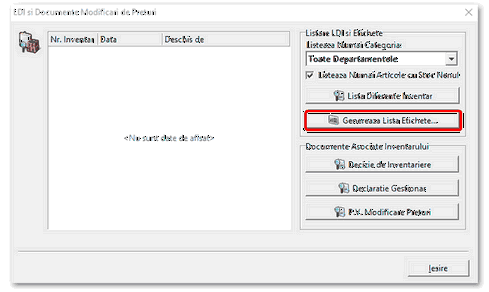
Folosind butonul Genereaza Lista Etichete, toate articolele incluse pe lista curent selectata in tabelul din stanga sunt adaugate in modulul de etichetare pentru a fi imprimate. La selectare este luat in considerare filtrul aplicat de cele doua optiuni: Listeaza Numai Categoria... si Listeaza numai articole cu stoc nenul. Numarul de etichete adaugat este egal cu stocul inregistrat la data modificarii de pret. Folosind aceasta metoda, in cazul etichetarii directe pe produs, momentul aplicarii etichetei poate constitui si o varianta de inventariere fizica a produselor, pe principiul ca numarul de articole trebuie sa fie egal cu numarul de etichete ce urmeaza a fi lipite.
Selectarea articolelor dintr-o Receptie
Aceasta metoda de selectare pentru etichetare se foloseste la introducerea in stoc a produselor si permite, pe langa etichetare si confruntarea numarului de etichete cu cantitatea fizica receptionata.
Selectarea se efectueaza din fereastra de listare NIR, disponibila din meniul: Rapoarte/Documente Primare/NIR.
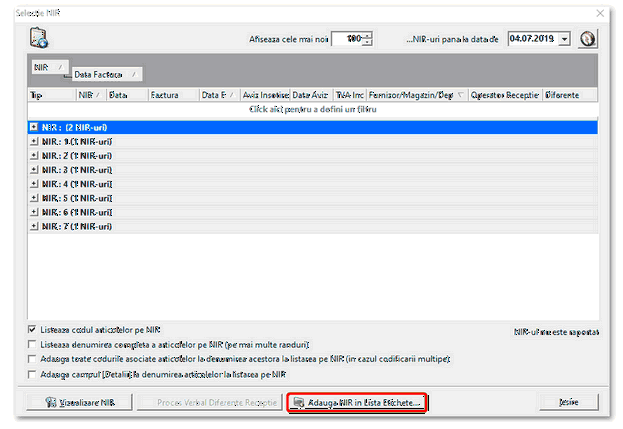
Pe lista de etichete sunt adaugate toate articolele aflate pe receptia selectata, cu un numar de etichete egal cu cantitatea fizica de pe NIR-ul respectiv.
Nota:
Pentru mai multe detalii despre modul de filtrare, grupare sau sortare a documentelor va rugam sa accesati sectiunea Filtrare si Grupare.
Selectarea articolelor din interiorul unei operatii
Pe langa metodele enumerate, programul SmartCash Shop permite selectarea pentru etichetare a oricarui articol supus unei operatii: Receptie, Vanzare cu Ridicata, Transfer, etc..
Aceasta metoda permite adaugarea pentru etichetare pe fluxul de operare (atunci cand operatorul considera oportun) fara a intrerupe lucrul sau a iesi din contextul respectiv. Pentru aceasta se foloseste optiunea Adauga la Etichetare, disponibila in meniul contextual (accesibil cu click dreapta) al oricarui modul din meniul Operatii. Meniul contextual este urmatorul:
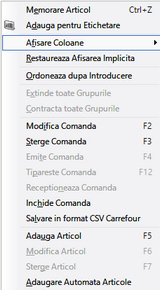
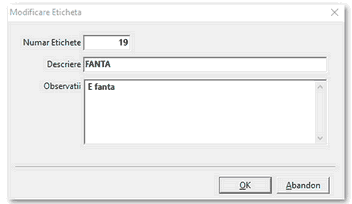
Lista de etichete poate fi stearsa cu butonul Lista noua de etichete, salvata intr-un fisier extern, in cazul unei etichetari ulterioare a acelorasi produse, cu butonul Salveaza lista, sau incarcata din fisier cu butonul Incarca lista din fisier. Putem sa stergem sau sa modificam etichetele din lista. Stergerea din lista se face cu ajutorul tastelor DEL sau cu butonul Sterge eticheta din lista. Modificarea numarului de etichete pentru fiecare articol in parte sau modificarea descrierii articolului se fac cu ajutorul butonului Modifica eticheta sau prin efectuarea unui dublu-click pe un element din lista, dupa care va aparea urmatorul dialog:
Nota:
Operatia de etichetare poate fi efectuata de catre un Supervisor sau un Operator Magazin care are acest drept.